اموزش بی کلام کردن آهنگ | حذف صدای خواننده با هوش مصنوعی و بهترین برنامه ها
اموزش بی کلام کردن آهنگ | حذف صدای خواننده با هوش مصنوعی و بهترین برنامه ها
گاهی دوست داریم فقط موسیقی یک آهنگ را گوش دهیم و صدای خواننده حذف شود. این نسخهها که با نامهای اینسترومنتال (Instrumental)، کارائوکه (Karaoke) یا Vocal Removed شناخته میشوند، برای خوانندگی، تمرین، ساخت کلیپ، میکس و حتی یادگیری موسیقی کاربرد زیادی دارند.
امروزه به لطف هوش مصنوعی، بی کلام کردن آهنگ تنها در چند ثانیه امکانپذیر است و دیگر نیازی به نرمافزارهای پیچیده نیست. در این مقاله با تمام روشهای حذف صدای خواننده آشنا میشوید.
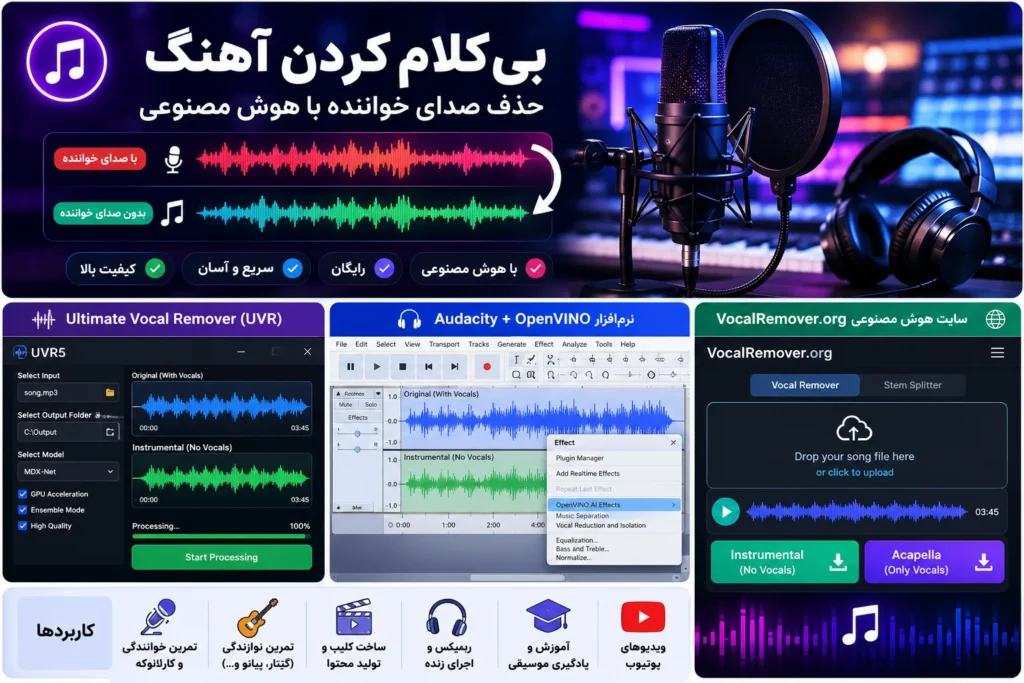
بی کلام کردن آهنگ یعنی چه؟
بی کلام کردن آهنگ یعنی حذف صدای خواننده (Vocal) از فایل موسیقی و باقی ماندن سازها و موسیقی زمینه.
در بسیاری از آهنگهای جدید این کار با استفاده از هوش مصنوعی انجام میشود و نتیجه آن نسبت به روشهای قدیمی بسیار باکیفیتتر است.
کاربردهای حذف صدای خواننده
- تمرین خوانندگی و ساخت کارائوکه
- تمرین نوازندگی (گیتار، پیانو و …)
- اجرای زنده و ساخت ریمیکس
- تولید پادکست، کلیپ و محتوای اینستاگرام
- دوبله و آموزش موسیقی
- ساخت ویدیوهای یوتیوب
بهترین روشهای بی کلام کردن آهنگ
۱- استفاده از هوش مصنوعی (بهترین روش)
امروزه AI میتواند صدای خواننده را از موسیقی تشخیص داده و آن را حذف کند.
مزایا: کیفیت بسیار بالا، سرعت زیاد، رایگان در بسیاری از سایتها، بدون نیاز به نصب برنامه.
۲- نرمافزارهای کامپیوتر
اگر کیفیت نهایی برایتان اهمیت زیادی دارد میتوانید از نرمافزارهای حرفهای استفاده کنید.
این روش بیشتر مناسب تنظیمکنندهها و مهندسین صدا است.
۳- برنامههای موبایل
امروزه برنامههای زیادی برای اندروید و آیفون وجود دارد که تنها با انتخاب فایل آهنگ، نسخه بدون خواننده را تحویل میدهند.
آموزش بی کلام کردن آهنگ
در ادامه، با چهار روش مختلف برای حذف صدای خواننده آشنا میشوید که شامل روشهای موبایل، کامپیوتر و آنلاین است.
آموزش بی کلام کردن آهنگ برای موبایل با نرمافزار Vocal Remover
برنامه Vocal Remover یکی از بهترین و محبوبترین اپلیکیشنهای موبایل برای حذف صدای خواننده است که برای هر دو سیستمعامل اندروید و iOS در دسترس قرار دارد.
مشخصات کلیدی:
- رایگان و سبک با حجم کمتر از ۳۰ مگابایت
- پشتیبانی از فرمتهای MP3، WAV، M4A و AAC
- امکان استخراج همزمان دو فایل (بیکلام و فقط آواز)
- قابلیت تنظیم کیفیت خروجی
- امکان اشتراکگذاری مستقیم فایل خروجی
مراحل استفاده از Vocal Remover در موبایل:
- مرحله ۱: اپلیکیشن Vocal Remover را از گوگلپلی یا اپاستور دانلود و نصب کنید.
- مرحله ۲: برنامه را باز کرده و روی دکمه Select Audio بزنید.
- مرحله ۳: فایل آهنگ مورد نظر را از حافظه گوشی انتخاب کنید.
- مرحله ۴: روی دکمه Start Processing بزنید تا فرآیند حذف وکال آغاز شود.
- مرحله ۵: چند ثانیه صبر کنید تا پردازش کامل شود.
- مرحله ۶: دو فایل خروجی به شما نمایش داده میشود: نسخه بیکلام (Instrumental) و نسخه فقط صدای خواننده (Acapella). میتوانید هرکدام را که نیاز دارید دانلود یا به اشتراک بگذارید.
نکته: برای دریافت بهترین کیفیت، از آهنگهای با کیفیت بالا (MP3 320kbps یا WAV) استفاده کنید.
آموزش بی کلام کردن آهنگ برای کامپیوتر با نرمافزار Ultimate Vocal Remover
UVR یک ابزار متنباز، رایگان و بسیار قدرتمند برای جداسازی وکال از موسیقی است که به عنوان یکی از بهترین گزینههای موجود شناخته میشود. این نرمافزار از مدلهای مختلف هوش مصنوعی برای جداسازی دقیق استفاده میکند.
مراحل نصب و استفاده از UVR:
مرحله ۱: نصب نرمافزار
- به صفحه رسمی پروژه در GitHub مراجعه کرده و آخرین نسخه نصبکننده مخصوص سیستمعامل خود (ویندوز، مک یا لینوکس) را دانلود کنید.
- فایل نصبی را اجرا کرده و مراحل نصب را تا انتها طی کنید. برای سیستمعامل ویندوز، نصب بر روی درایو اصلی (C:\) توصیه میشود.
- کاربران مک ممکن است برای باز کردن برنامه، به دلیل محدودیتهای امنیتی اپل، نیاز به تایید دستی داشته باشند.
- نصب FFmpeg بسیار ضروری است، زیرا UVR برای پردازش فایلهای صوتی به آن نیاز دارد.
مرحله ۲: اجرا و انتخاب فایل
- نرمافزار را اجرا کنید.
- در بخش Select Input، فایل آهنگ مورد نظر خود را انتخاب کنید.
- در بخش Select Output Folder، محل ذخیره فایل خروجی را مشخص کنید.
مرحله ۳: انتخاب روش پردازش
UVR روشهای مختلفی برای جداسازی ارائه میدهد:
- MDX-Net: بهترین گزینه برای کیفیت بسیار بالا در جداسازی وکال از موسیقی.
- VR Architecture: تعادل خوبی بین کیفیت و سرعت پردازش ارائه میدهد.
- Demucs: برای جداسازی پیشرفتهتر به ۴ بخش (خواننده، درام، بیس و سایر سازها) کاربرد دارد. این گزینه برای تمرین نوازندگی یک ساز خاص ایدهآل است.
- Ensemble Mode: از چندین مدل به صورت همزمان استفاده میکند تا دقت بیشتری به دست آید (اما زمان بیشتری میبرد).
مرحله ۴: تنظیمات کیفیت
- Sample Rate: بهتر است همان نرخ نمونهبرداری فایل اصلی (معمولاً ۴۴.۱ یا ۴۸ کیلوهرتز) باشد تا از افت کیفیت جلوگیری شود.
- Segment Size: عدد بالاتر (مانند ۵۱۲) کیفیت بهتری دارد اما حافظه بیشتری مصرف میکند. اگر رم کمتری دارید (کمتر از ۱۶ گیگابایت)، عدد ۱۲۸ یا ۲۵۶ را انتخاب کنید.
- GPU Acceleration: اگر کارت گرافیک NVIDIA سازگار دارید، فعال کردن این گزینه سرعت پردازش را به شدت افزایش میدهد.
مرحله ۵: شروع پردازش
- پس از انتخاب تنظیمات، روی دکمه Start Processing کلیک کنید.
- صبر کنید تا پردازش کامل شود. زمان آن بستگی به قدرت سیستم شما دارد.
- فایل خروجی که شامل نسخه بدون وکال (و گاهی فایل صدای خواننده) است، در پوشه مشخص شده ذخیره میشود.
نکته: UVR به صورت آفلاین کار میکند و برای پردازش فایلهای حجیم بسیار مناسب است. همچنین از پردازش دستهجمعی (چند فایل همزمان) پشتیبانی میکند.
آموزش بی کلام کردن آهنگ برای کامپیوتر با نرمافزار Audacity
Audacity یک نرمافزار رایگان و متنباز برای ویرایش صدا است که با نصب یک پلاگین مبتنی بر هوش مصنوعی، به یک ابزار قدرتمند برای بی کلام کردن آهنگ تبدیل میشود. این روش بهخصوص برای کاربرانی که نیاز به ویرایشهای بیشتر روی فایل صوتی دارند، مناسب است.
مراحل نصب و استفاده از Audacity + OpenVINO:
مرحله ۱: نصب Audacity و پلاگین OpenVINO
ابتدا آخرین نسخه نرمافزار Audacity را از سایت رسمی دانلود و نصب کنید.
سپس پلاگین OpenVINO AI Effects را از سایت رسمی Audacity یا از صفحه GitHub آن دانلود و نصب کنید. با نصب این پلاگین، گزینههای جدیدی به منوی افکتهای Audacity اضافه میشود.
پس از نصب، Audacity را باز کنید و از مسیر Audacity > Preferences > Modules (در ویندوز: Edit > Preferences > Modules) پلاگین OpenVINO را فعال کنید.
توجه: این پلاگین در حال حاضر فقط برای ویندوز و لینوکس در دسترس است و کاربران مک باید از روشهای داخلی Audacity استفاده کنند.
مرحله ۲: وارد کردن فایل آهنگ
Audacity را باز کنید.
از مسیر File > Import > Audio (یا کلیدهای میانبر Ctrl+Shift+I) فایل آهنگ خود را انتخاب و وارد کنید.
مرحله ۳: اعمال افکت جداسازی با هوش مصنوعی
کل فایل صوتی را با کلیدهای Ctrl+A انتخاب کنید.
از منوی اصلی به مسیر Effect > OpenVINO AI Effects > Music Separation بروید.
در پنجره باز شده، حالت جداسازی را انتخاب کنید:
۲-Stem (Vocals + Instrumental): فایل را به دو بخش خواننده و سازها تقسیم میکند. بهترین گزینه برای ساخت کارائوکه.
۴-Stem (Vocals + Drums + Bass + Other): فایل را به چهار بخش خواننده، درام، بیس و سایر سازها تقسیم میکند. برای کنترل بیشتر در میکس و ریمیکس عالی است.
روی دکمه Apply کلیک کرده و منتظر بمانید تا پردازش (معمولاً ۱ تا ۳ دقیقه) به پایان برسد.
مرحله ۴: خروجی گرفتن از نسخه بدون وکال
پس از اتمام پردازش، تراکهای جدیدی به پروژه اضافه میشوند.
تراک مربوط به صدای خواننده (که معمولاً Vocal نام دارد) را غیرفعال یا حذف کنید.
از مسیر File > Export > Export Audio، فایل نهایی (نسخه بدون وکال) را با فرمت دلخواه (WAV برای کیفیت بینقص، MP3 برای حجم کمتر) ذخیره کنید.
روش جایگزین (برای مک و کاربرانی که پلاگین OpenVINO نصب نمیکنند):
Audacity یک افکت داخلی به نام Vocal Reduction and Isolation دارد که از روش حذف فرکانسهای مرکزی استفاده میکند. این روش کیفیت کمتری دارد اما روی تمام سیستمعاملها کار میکند.
آموزش بی کلام کردن آهنگ با سایت هوش مصنوعی VocalRemover.org
اگر به دنبال سریعترین و سادهترین روش بدون نیاز به نصب هیچ نرمافزاری هستید، VocalRemover.org یک انتخاب عالی است. این سایت کاملاً رایگان بوده و از هوش مصنوعی پیشرفته برای جداسازی وکال از موسیقی در عرض چند ثانیه استفاده میکند.
مشخصات کلیدی:
- رایگان: بدون نیاز به ثبتنام و پرداخت هزینه.
- سرعت بالا: پردازش هر آهنگ به طور متوسط حدود ۱۰ ثانیه طول میکشد.
- پشتیبانی از فرمتهای مختلف: MP3، WAV، FLAC و …
- خروجی دوگانه: هم نسخه بدون وکال (Instrumental) و هم نسخه فقط صدای خواننده (Acapella) را ارائه میدهد.
- ابزارهای اضافی: امکان تغییر گام (pitch)، تشخیص BPM، برش و اتصال فایلهای صوتی.
مراحل استفاده:
۱. به وبسایت vocalremover.org بروید.
۲. فایل آهنگ خود را از طریق دکمه آپلود، انتخاب کنید.
۳. سایت به طور خودکار پردازش را شروع میکند.
۴. پس از چند ثانیه، میتوانید هر دو نسخه (با و بدون وکال) را پیشنمایش کرده و دانلود کنید.
محدودیت: این سایت به اینترنت نیاز دارد و برای فایلهای بسیار طولانی ممکن است محدودیتهایی اعمال کند.
آیا حذف صدای خواننده همیشه کامل انجام میشود؟
خیر.
اگر صدای خواننده و سازها روی یک فرکانس قرار گرفته باشند ممکن است بخشی از ساز نیز حذف شود یا مقدار کمی از صدای خواننده باقی بماند. همچنین اجراهای زنده و آهنگهای قدیمی معمولاً نتیجه ضعیفتری دارند. هرچه کیفیت فایل اصلی (ترجیحاً WAV یا FLAC) بهتر باشد، نتیجه نیز بهتر خواهد بود.
تفاوت Instrumental و Karaoke
- Instrumental: نسخهای است که فقط موسیقی باقی میماند.
- Karaoke: نسخهای است که برای خواندن روی آهنگ آماده شده و گاهی بک وکال نیز در آن حذف میشود.
Vocal Remover چیست؟
Vocal Remover به ابزار یا نرمافزاری گفته میشود که صدای خواننده را از موسیقی جدا میکند. این ابزارها معمولاً دو خروجی ارائه میدهند: فایل فقط موسیقی و فایل فقط صدای خواننده.
آیا هوش مصنوعی میتواند وکال را کاملاً جدا کند؟
در بسیاری از آهنگهای جدید بله. مدلهای جدید هوش مصنوعی میتوانند سازها، درام، باس، پیانو و حتی هر ساز را به صورت جداگانه استخراج کنند و کیفیت بسیار بالاتری نسبت به روشهای قدیمی ارائه دهند.
آیا حذف وکال باعث افت کیفیت میشود؟
بستگی به روش انجام کار دارد. هوش مصنوعی جدید معمولاً کیفیت بسیار خوبی ارائه میدهد اما اگر فایل اولیه کیفیت پایینی داشته باشد، خروجی نیز ضعیف خواهد بود.
آیا میتوان فقط صدای خواننده را استخراج کرد؟
بله. بیشتر ابزارهای جدید مانند UVR و Audacity امکان استخراج فایل جداگانه صدای خواننده را نیز فراهم میکنند.
بهترین فرمت برای بی کلام کردن آهنگ
پیشنهاد میشود فایل اصلی یکی از فرمتهای زیر باشد:
- WAV
- FLAC
- MP3 320kbps
هرچه کیفیت فایل بیشتر باشد، نتیجه بهتر خواهد بود.
سوالات متداول
آیا بی کلام کردن آهنگ رایگان است؟
بله، بسیاری از ابزارهای معرفی شده مانند UVR، Audacity و VocalRemover.org کاملاً رایگان هستند.
آیا میتوان آهنگ فارسی را هم بیکلام کرد؟
بله. هوش مصنوعی زبان آهنگ را تشخیص نمیدهد و روی تمام آهنگها قابل استفاده است.
آیا آهنگهای قدیمی هم قابل تبدیل هستند؟
بله، اما کیفیت خروجی ممکن است کمتر از آهنگهای جدید باشد.
آیا حذف وکال روی موبایل امکانپذیر است؟
بله، برنامههای متعددی برای این کار وجود دارند.
نتیجهگیری
بی کلام کردن آهنگ دیگر مانند گذشته کار سختی نیست. با استفاده از ابزارهای مبتنی بر هوش مصنوعی میتوان تنها در چند دقیقه صدای خواننده را حذف و نسخه اینسترومنتال یا کارائوکه یک آهنگ را تهیه کرد. اگر قصد تمرین خوانندگی، نوازندگی، ساخت کلیپ یا تولید محتوا را دارید، استفاده از این ابزارها بهترین و سریعترین راهکار است.
خلاصه روشهای معرفی شده:
- برای موبایل: نرمافزار Vocal Remover
- برای کامپیوتر: نرمافزار Ultimate Vocal Remover (UVR)
- برای کامپیوتر: نرمافزار Audacity با پلاگین OpenVINO
- آنلاین: سایت VocalRemover.org


دیدگاه خود را بگذارید